
Aucun produit
Les prix sont HT
MedStoreMap - Localisateur de magasins avancé
medstoremap
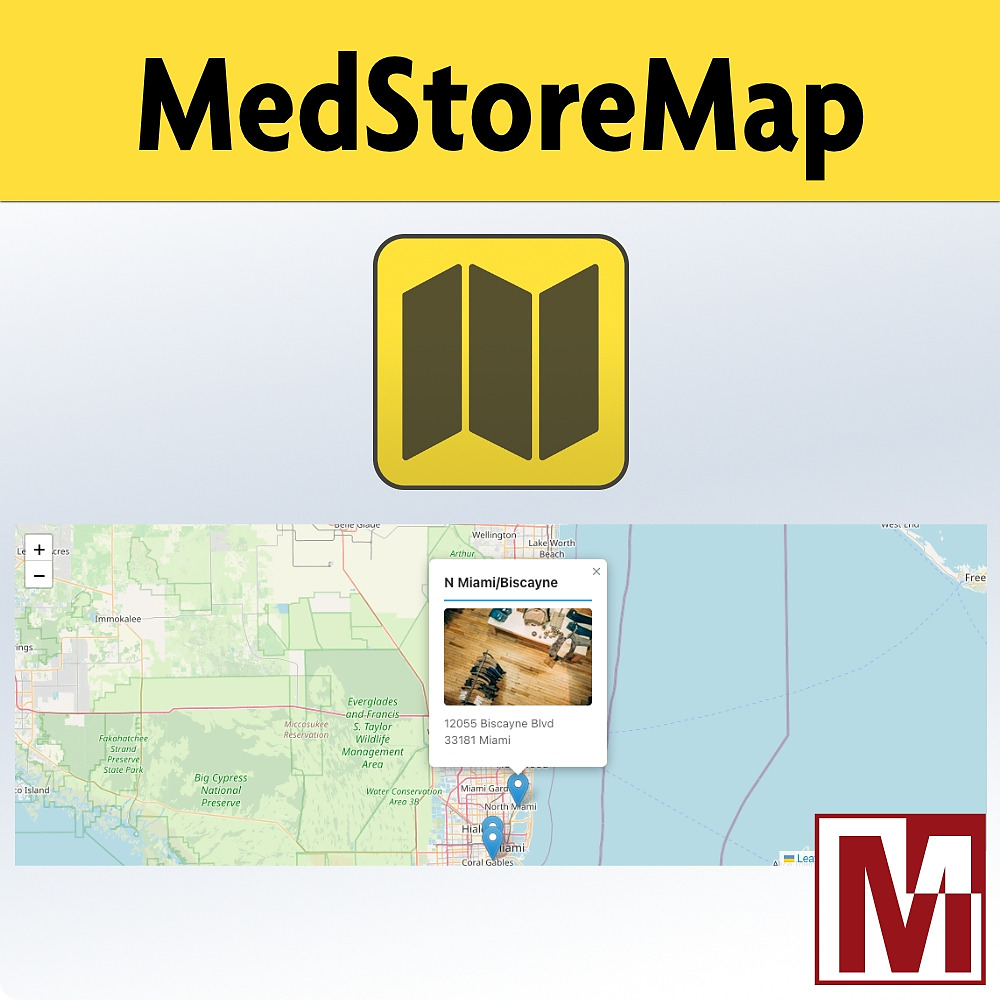
Affichez vos magasins sur une carte interactive Leaflet & OpenStreetMap — sans clé API, sans frais.
Fiche technique
| Version n° | 1.0.0 |
| Modification du Core (override) | Non |
| Souscription à un service tiers : | Non |
| Traduction : | bg-da-de-el-es-et-fi-fr-hu-it-ja-nl-pl-pt-ro-sk-sv-uk |
| Compatible Prestashop 1.6 | Oui |
| Compatible Prestashop 1.7 | Oui |
| Compatible PrestaShop 8 | Oui |
| Compatible PrestaShop 9 | Oui |
| Responsive Design | Oui |
| Compatible Multi Boutique : | Oui |
| Forum PrestaShop | https://forum.prestashop.com/topic/1106988-module-medstoremap-%E2%80%93-carte-interactive-de-vos-magasins-sans-cl%C3%A9-api-ni-frais/ |
| Démonstrations | https://demo-addons.eu/medstoremap/landing/fr/ |
| Addons PrestaShop | https://prestashop.pxf.io/97586-store-map-localisateur-de-magasins-avance |
En savoir plus
Le problème
Proposer un localisateur de magasins professionnel implique généralement une intégration Google Maps avec une clé API payante, une configuration complexe et un risque de facturation imprévue au-delà des quotas.
Sans carte interactive, vos clients ne visualisent pas l’emplacement de vos points de vente. Une simple liste textuelle ne suffit pas à les orienter efficacement.
La solution
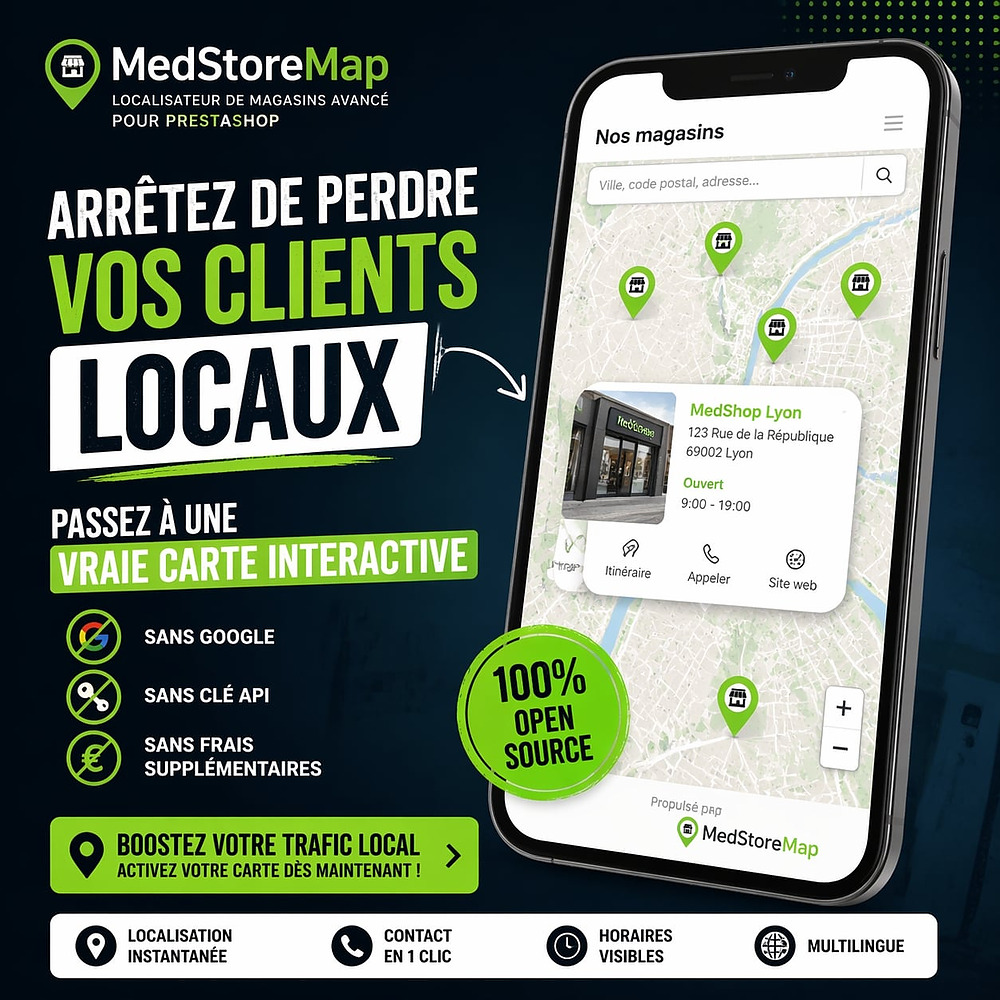
MedStoreMap affiche vos magasins PrestaShop sur une carte interactive propulsée par Leaflet et OpenStreetMap — sans clé API, sans compte Google, sans aucun frais.
En quelques clics, importez vos magasins existants, personnalisez les marqueurs et les popups, puis intégrez la carte où vous le souhaitez : hooks, shortcodes ou page dédiée.
Comment ça fonctionne
Importez vos magasins
Sélectionnez les magasins PrestaShop à afficher. Import individuel ou en masse avec cases à cocher.
Personnalisez l’affichage
Choisissez les marqueurs, le design des popups, la hauteur de carte et les positions d’affichage.
La carte est en ligne
Vos visiteurs localisent vos points de vente avec adresse, téléphone, horaires et contenu personnalisé.
Fonctionnalités détaillées
Carte interactive
- Moteur Leaflet 1.9 + OpenStreetMap, sans clé API
- Vue OpenStreetMap et vue Satellite (Esri World Imagery)
- Sélecteur de couches optionnel (OSM / Satellite)
- Animation des marqueurs au chargement de la carte
- Zoom au scroll activable / désactivable
Gestion des magasins
- Import depuis les magasins natifs PrestaShop
- Sélection individuelle ou en masse (Tout sélectionner)
- Marqueur personnalisé par magasin ou marqueur global par défaut
- Géocodage d’adresse avec autocomplétion Nominatim
- Centrage automatique ou manuel de la carte
Popups enrichis
- Nom, adresse, numéro de téléphone cliquable
- Tableau des horaires d’ouverture natifs PrestaShop
- Contenu HTML multilingue personnalisable par magasin
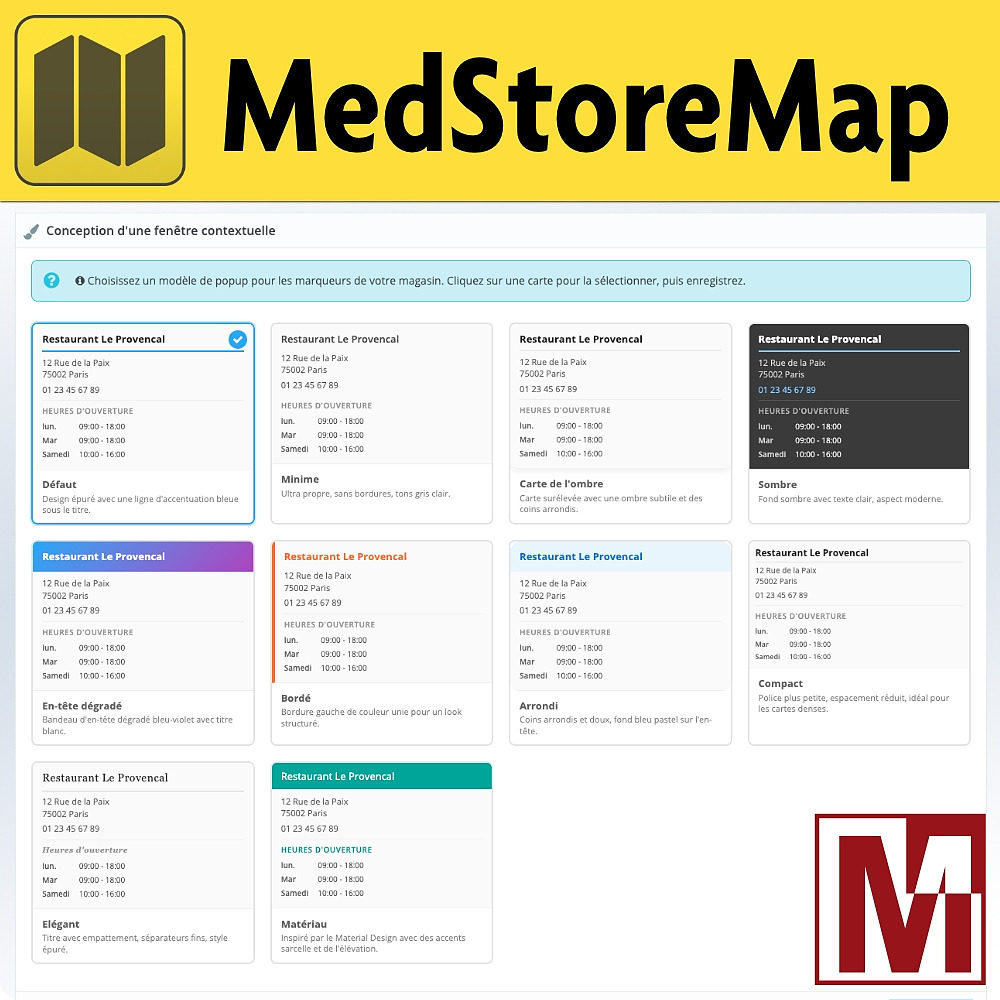
- 10 designs : Default, Minimal, Shadow, Dark, Gradient, Bordered, Rounded, Compact, Elegant, Material
Intégration flexible
- Shortcode
[medstoremap]dans toute page CMS, produit, catégorie, fabricant ou fournisseur - Options
height,typeetidpersonnalisables par shortcode - Plusieurs cartes indépendantes sur la même page
- Hooks : accueil, footer, avant le footer, colonnes gauche et droite
Performance
- Assets chargés uniquement sur les pages qui affichent la carte
- JavaScript différé (defer) pour ne pas bloquer le rendu
- Détection automatique de Leaflet déjà chargé par un autre module
- Page dédiée
/storemapavec URL conviviale
Configuration avancée
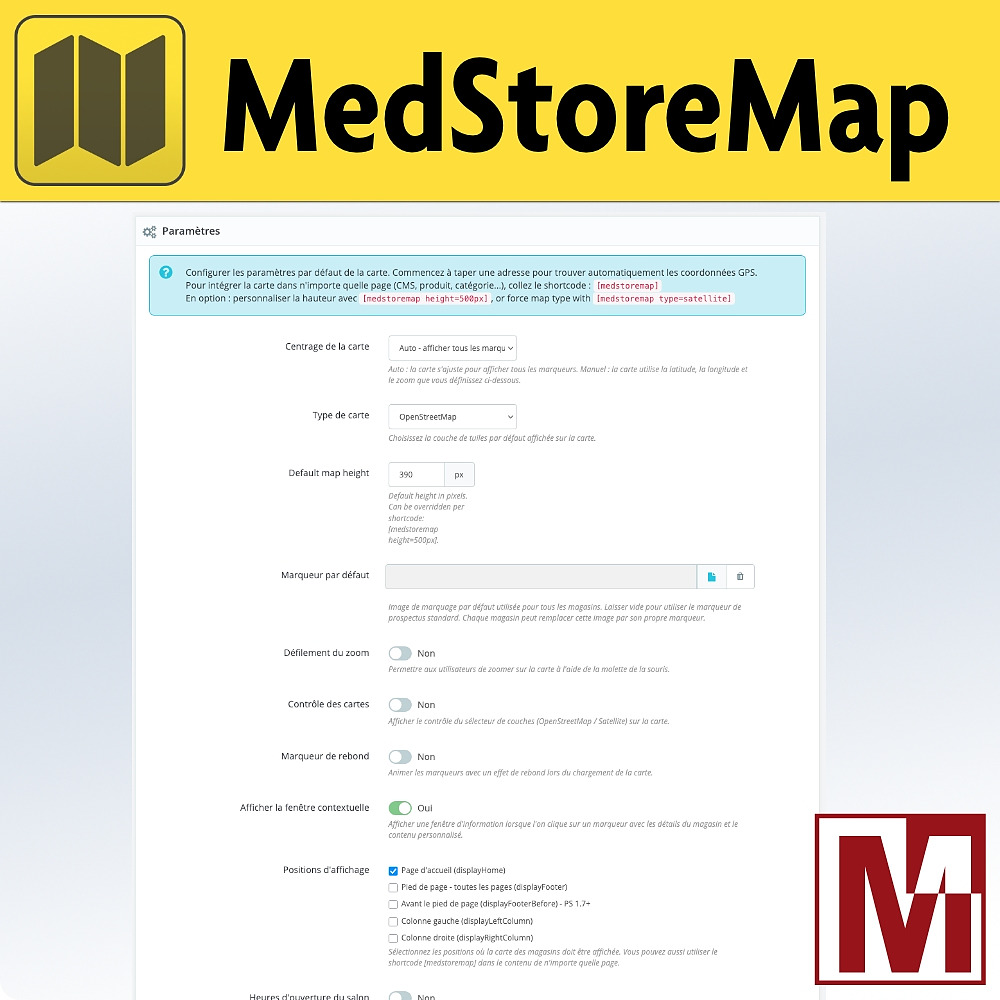
- Hauteur de carte configurable, surchargeable par shortcode
- Niveau de zoom et centrage initial configurables
- Support complet multi-boutique
- Compatible PrestaShop 1.6, 1.7, 8.x et 9.x
Modes d’intégration
Choisissez comment et où afficher la carte sur votre boutique :
Installation
Téléchargez le module et installez-le depuis votre back office (Modules > Gestionnaire de modules)
Cliquez sur Configurer pour accéder aux paramètres du module
Dans l’onglet Magasins, importez les points de vente depuis PrestaShop (individuel ou en masse)
Ajustez les paramètres de la carte (centrage, zoom, design des popups, marqueur par défaut) et choisissez les positions d’affichage
Intéressé par ce produit
Racontez-nous votre intérêt pour ce produit et nous vous contacterons pour plus de détails.
Avis